Vous voulez changer de sièges? Vous pouvez choisir de déplacer vos sièges durant la période désignée par votre équipe; vous recevrez une notification par courriel lorsque ce sera disponible. C'est une excellente occasion de découvrir les options disponibles et de choisir des sièges qui vous conviennent mieux!
Remarque
Vous aurez beaucoup de flexibilité quant au choix du nouvel emplacement, mais vous ne pourrez pas laisser un siège isolé. Par exemple, vous pouvez choisir les sièges 1 à 3, mais pas 2 à 4, car cela laisserait le siège 1 isolé.
Si vous avez déjà un plan de paiement pour vos sièges actuels et que vous n'avez pas encore fini de les payer, le nouveau total sera ajouté ou déduit de votre plan de paiement existant.
Pour changer l'emplacement des sièges :
- Rendez-vous sur SeatGeek.com et déplacez le curseur sur l'icône de votre profil pour afficher le menu déroulant. Sélectionnez « Gérer le compte ».
- Sélectionnez l'onglet « Offres » dans le menu de navigation, puis cliquez sur le bouton « Aller » à côté de l'événement où vous changerez l'emplacement des sièges.
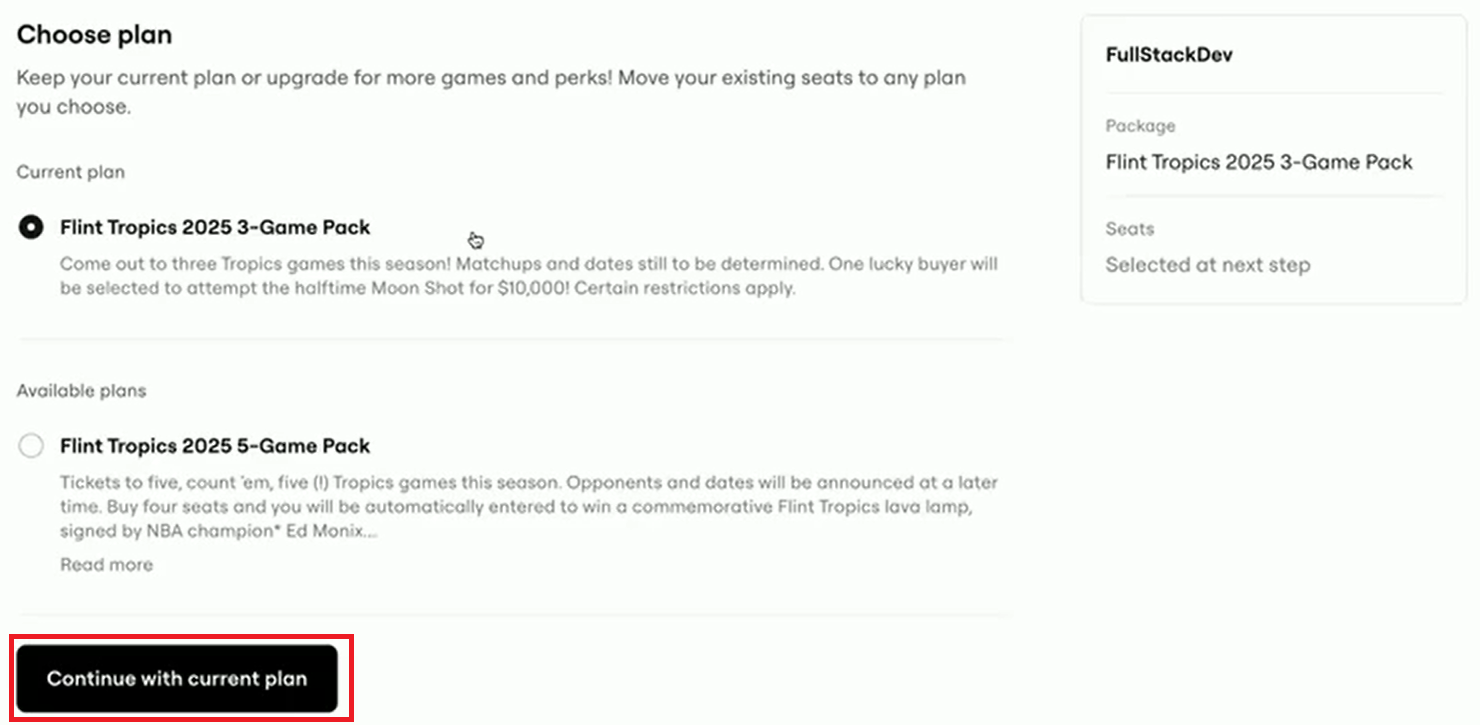
- Vous verrez l'option « Choisir un plan », car vous pouvez choisir de passer à un type de forfait différent du vôtre pour voir plus d'options de sièges disponibles. Vous pouvez garder le même plan en cliquant sur « Continuer avec le forfait actuel ».
-
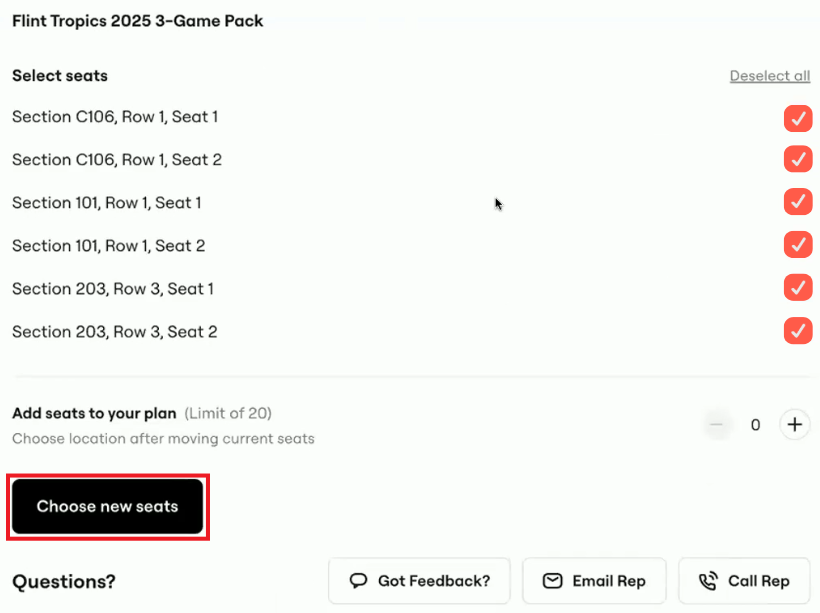
Cochez la case à côté des sièges que vous voulez déplacer. Cliquez sur « Choisir de nouveaux sièges ».
- On vous redirigera vers le plan des sièges, où vous pourrez basculer entre différentes options. Vous pouvez parcourir l'inventaire selon le type de forfait, mais vous aurez également la possibilité de basculer vers un forfait différent pour voir l'inventaire. Des billets de valeur égale sont offerts pour un échange gratuit, ou vous pouvez surclasser vos billets pour de meilleures places en payant la différence de valeur des billets.
-
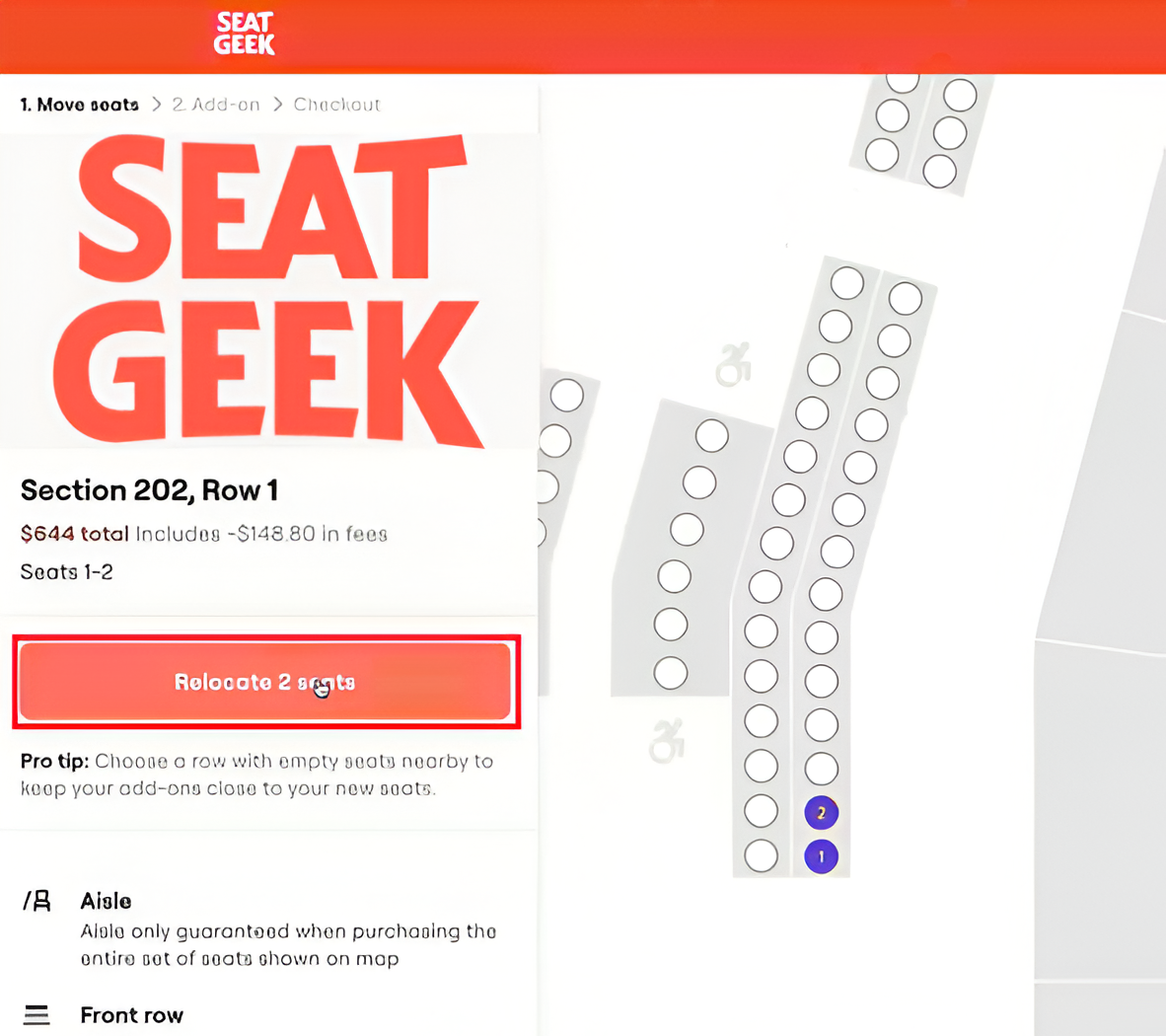
Cliquez sur une section pour faire un zoom sur la carte et sélectionner vos sièges. Cliquez sur « Déplacer les sièges », puis sur « Passer au paiement ».
-
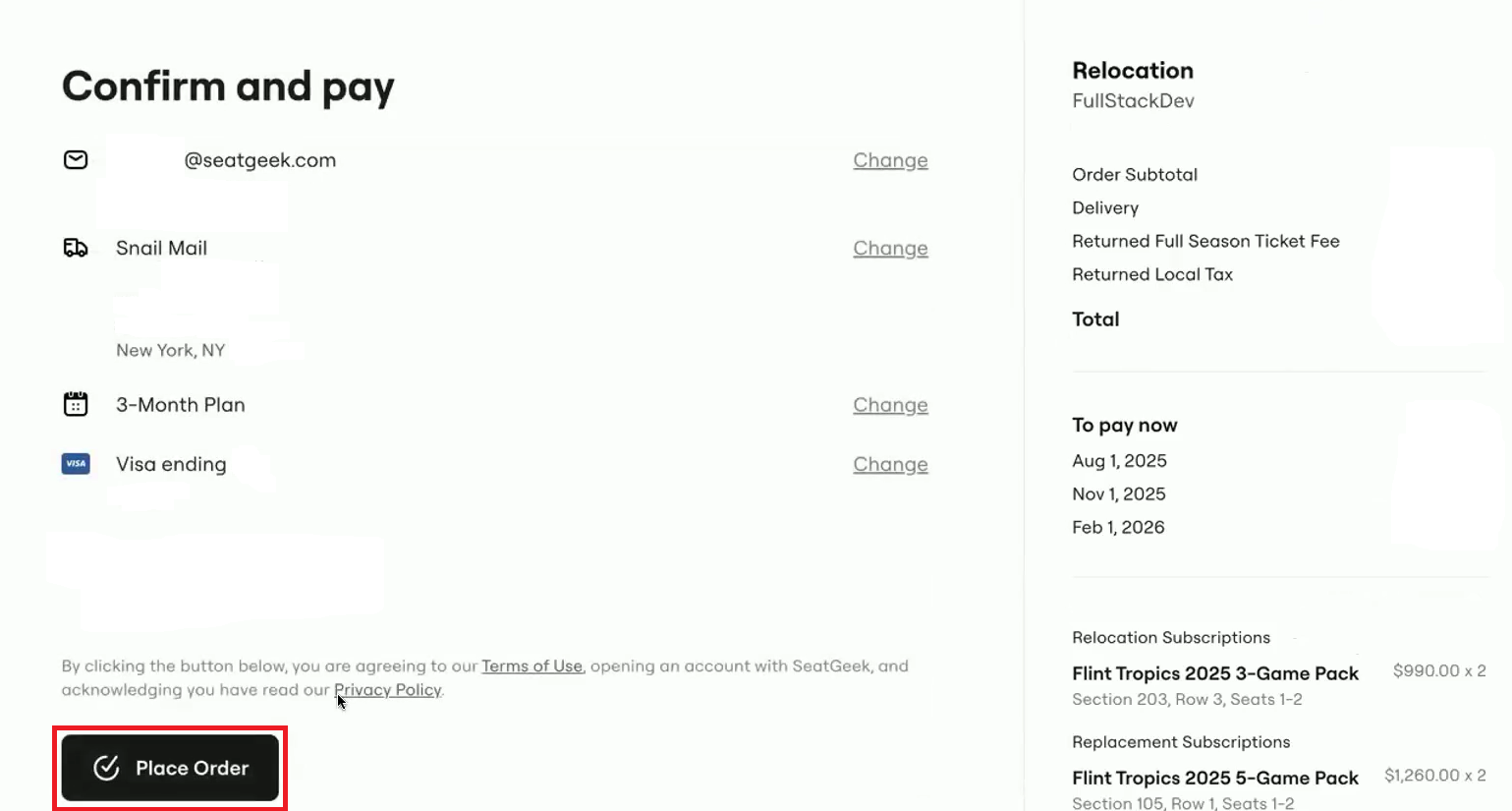
Confirmez votre sélection et le total, puis « Passer à la vérification » et « Passer la commande ».
Regardez le processus en action sur ces tutoriels vidé :