Comment mettre à jour le mode de paiement dans mon Account Manager (gestionnaire de compte) des Timbers et Thorns?

Pour ajouter un mode de paiement à votre plan de paiement des Timbers et Thorns, connectez-vous à votre compte SeatGeek sur un ordinateur et accédez à votre Account Manager (gestionnaire de compte). Une fois que vous aurez accédé à votre Account Manager (gestionnaire de compte), vous serez invité à ajouter une carte de crédit à votre compte.
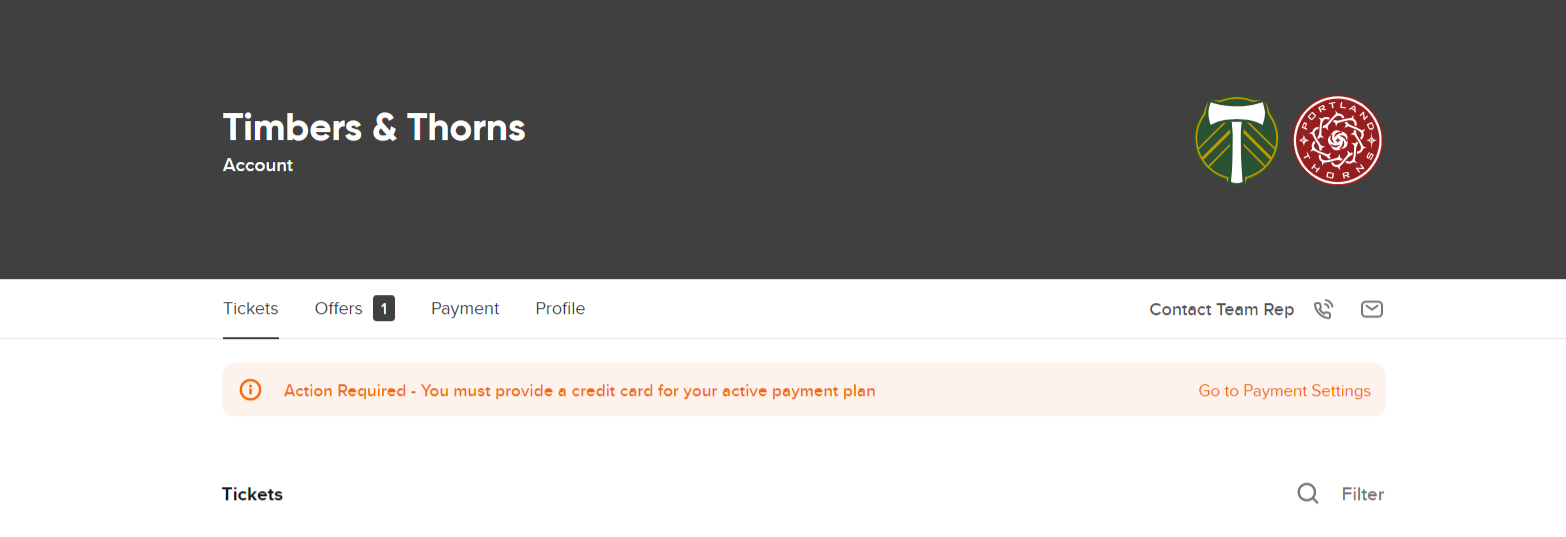
AMTimbers1.png

Sélectionnez l'onglet Payment (paiement) suivi de Update Payment Method (mettre à jour le mode de paiement) dans vos Active Payment Plans (plans de paiement actifs). Saisissez ensuite les détails de votre carte, cliquez sur « save » (enregistrer) et voilà!
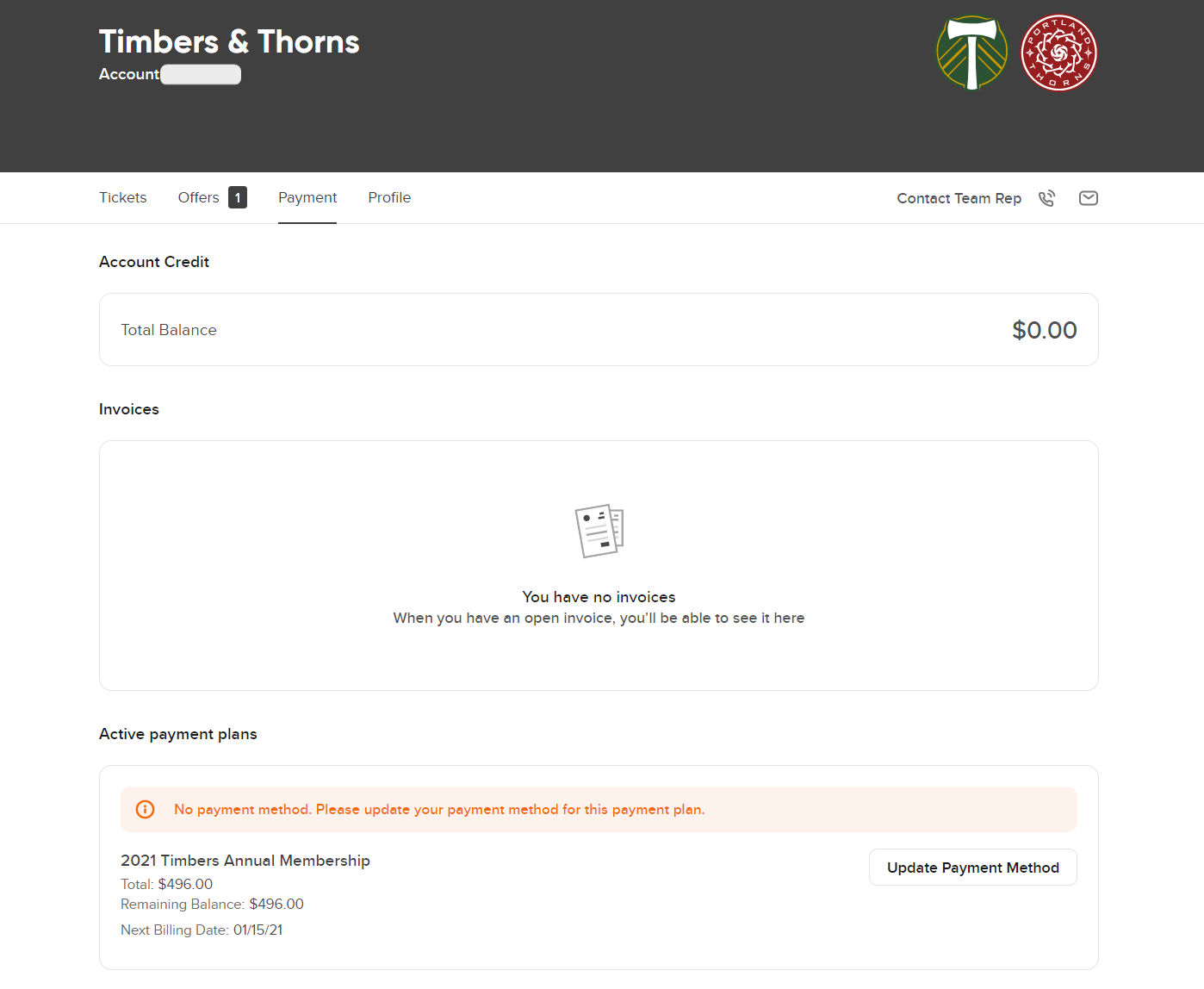
AMTimbers2__1_.png

La carte actuelle de mon plan de paiement a expiré.

Dans votre Account Manager (gestionnaire de compte), sélectionnez l'onglet Payment (paiement) suivi de Update Payment Method (mettre à jour le mode de paiement) dans vos Active Payment Plans (plans de paiement actifs). Saisissez ensuite les informations de votre carte, cliquez sur « save » (enregistrer) et voilà!

AMTimbers2__1_.png

Je souhaite modifier la carte de mon plan de paiement ou j'ai une nouvelle carte.

Pour modifier votre mode de paiement actuel, connectez-vous à votre Account Manager (gestionnaire de compte), sélectionnez l'onglet Payments (paiements) et faites défiler vers le bas jusqu'à ce que Active Payment Methods (plans de paiement actifs) apparaisse.

Appuyez sur le bouton Update Payment Method (mettre à jour le mode de paiement), saisissez les informations de votre nouvelle carte, cliquez sur le bouton « save » (enregistrer) et voilà!

Je veux ajouter une carte à mon Account Manager (gestionnaire de compte), mais pas à un plan de paiement.

Si vous voulez ajouter un mode de paiement général à votre compte, accédez à votre Account Manager (gestionnaire de compte), sélectionnez l'onglet Profile (profil) suivi de Update Payment Method (mettre à jour le mode de paiement) ou Add Payment Method (ajouter un mode de paiement). Ensuite, vous n'avez qu'à saisir les informations de votre carte, appuyer sur « save » (enregistrer) et voilà!

Remarque

Les modes de paiement ajoutés à votre compte de cette façon ne seront pas facturés pour un plan de paiement. Si vous avez un plan de paiement des Timbers et Thorns, vous devez ajouter un mode de paiement au plan dans l'onglet Payments (paiements) de votre Account Manager (gestionnaire de compte).

En Español